
vscode怎么下载64位

点击进入vscode官网
找到64位点击下载
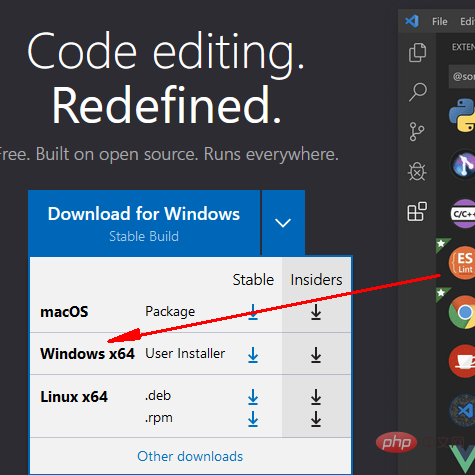
下载后安装
配置中文插件:
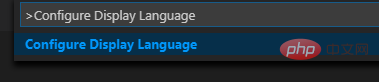
ctrl shift +p
输入:Configure Display Language
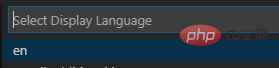
选择en
点击后会提示重启:
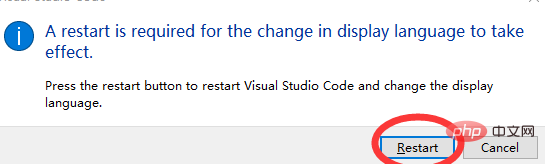
选择Restart重启后如下:
点击左边小方框 后输入chinese,点击第一个install
 绿色大气茶叶网站源码下载1.0
PHPWEB绿色大气茶叶网站源码下载,源码为PHPWEB 2.05 的商业版。本来是为某人制作的网站,在制作之前,问及什么要求。说是没要求,然后按照某某网站来做即可。(即这套程序的1.X的版本)。我再三确认是否有别的要求。都说没有,然后在发给他看的时候又说不满意,完全和那边的站点一样。哎哟我的妈,当初要求就这样,我不按照这个来做怎么做?现在免费发布出来给大家吧!
 0
0
 查看详情
查看详情

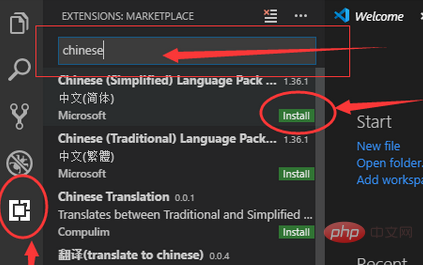
之后提示yes就好啦

其他插件:
1、Vetur —— 语法高亮、智能感知、Emmet等
包含格式化功能, Alt+Shift+F (格式化全文),Ctrl+K Ctrl+F(格式化选中代码,两个Ctrl需要同时按着)
2、EsLint —— 语法纠错
3、open in browse——设置在网页中打开快捷键
4、Live Server——一款可以在浏览器实时显示当前vscode代码的插件
相关文章教程推荐:vscode教程
以上就是vscode怎么下载64位的详细内容,更多请关注其它相关文章!
热门内容推荐






快捷栏目导航







