
详解关于PHPSTROM的远程调试
下面由phpstorm教程栏目给大家介绍PHPSTROM远程调试,希望对需要的朋友有所帮助!

安装 DVWA 项目
系统环境
whippet@ubuntu:~/Desktop$ cat /etc/issue
查看 PHP 环境是否已经安装
whippet@ubuntu:~/Desktop$ dpkg -l | grep php
添加 PPA 源
whippet@ubuntu:~/Desktop$ sudo add-apt-repository ppa:ondrej/php
更新系统
whippet@ubuntu:~/Desktop$ sudo apt-get update
安装 php 5.6
whippet@ubuntu:~/Desktop$ sudo apt-get install php5.6
安装 apache 并启动
whippet@ubuntu:~/Desktop$ sudo apt install apache2
安装 mysql 并启动
whippet@ubuntu:~/Desktop$ sudo apt-get install mysql-server
安装DVWA
whippet@ubuntu:~/Desktop$ cd /var/www/html/
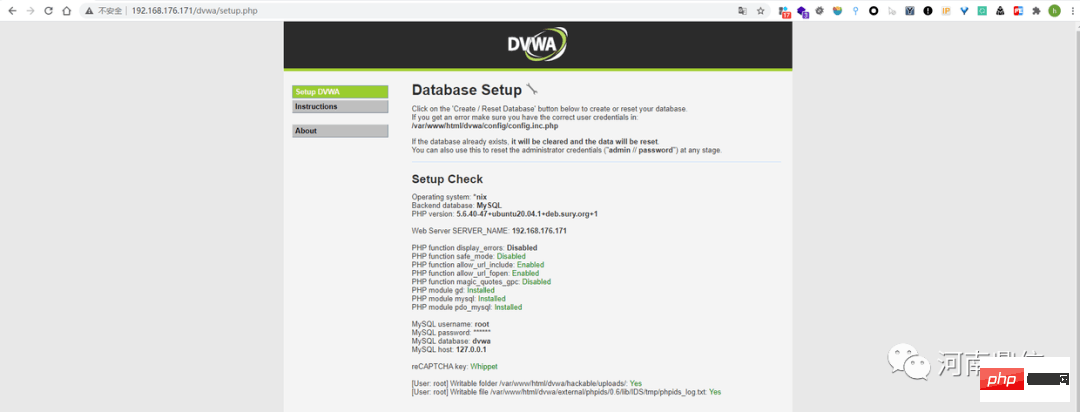
配置 PHPSTROM 调试
环境条件
| 机器名称 | 操作系统 | ip 信息 | 实验环境 |
|---|---|---|---|
| 虚拟机 | Ubuntu 20.04.2 | 192.168.176.171 | PHP 5.6.40 |
| 本地机器 | Windows10 | 192.168.176.1 | phpstrom |
xdebug 配置
我们直接在 xdebug 的官网上寻找历史版本^[1]^ 全局搜索 php 5.6
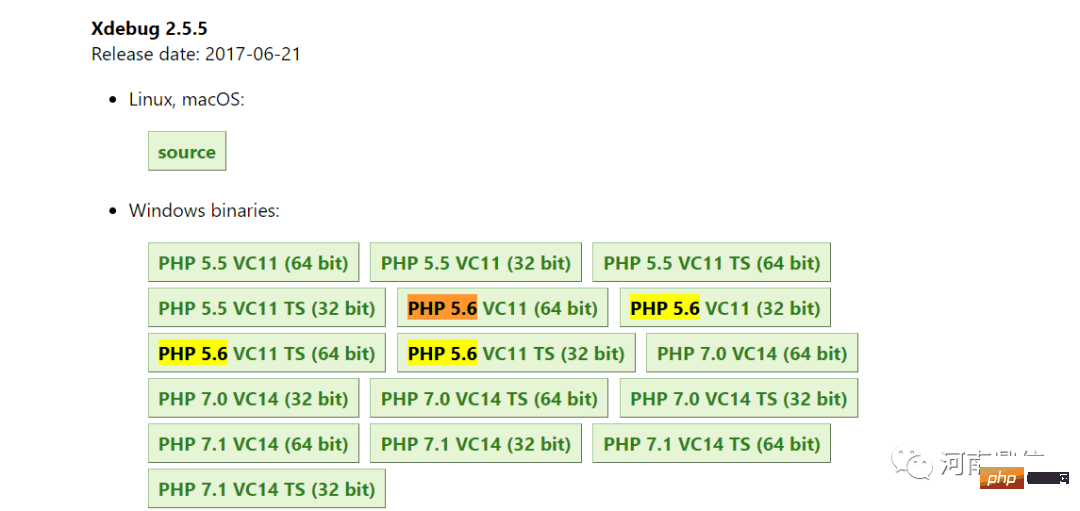
我们可以看到相较于 windows 上种类繁多的二进制文件,linux 只提供了源码文件,需要自己进行编译,下载源码之后我们复制到虚拟机内部
whippet@ubuntu:~$ tar -xcvf xdebug-2.5.5.tgz
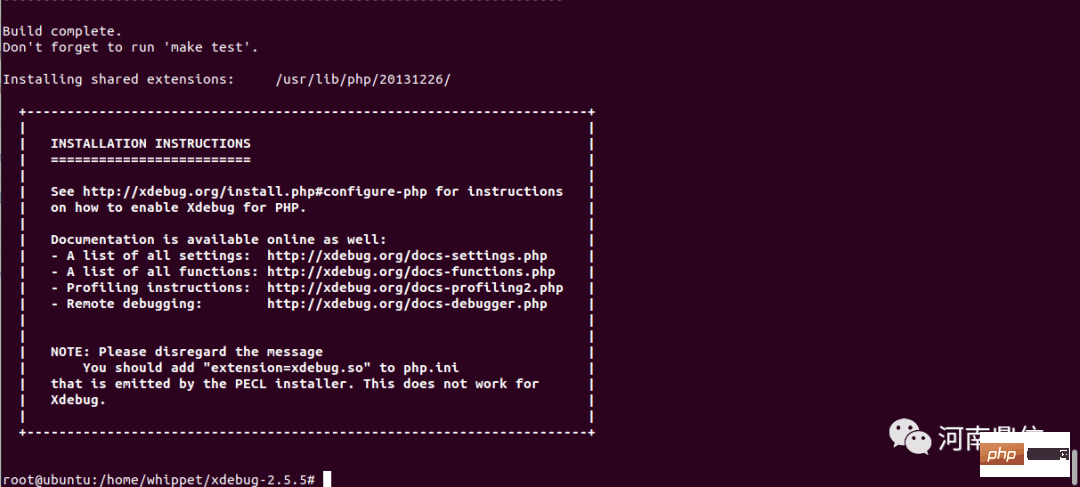
xdebug 被安装在 /usr/lib/php/20131226/
修改php.ini配置文件,在文件中追加以下内容
[Xdebug]
保存之后重启 apache 服务 sudo service apache2 restart 之后访问 phpinfo 发现xdebug 的信息已经显示出来了
至此 xdebug 的相关配置就 ok 啦,接下来我们对本地的 phpstrom 进行配置
PHPSTROM 配置
首先我们从虚拟机内,把已经安装好的项目代码打包再脱下来,这是因为,有一些项目在安装之后会对源代码进行一定的修改,为了不出现偏差我们就把安装好的代码给拖取下来。利用 PHPSTROM 打开这个项目,并配置相关参数信息
File -> Settings -> Languages & Frameworks -> PHP -> Debug
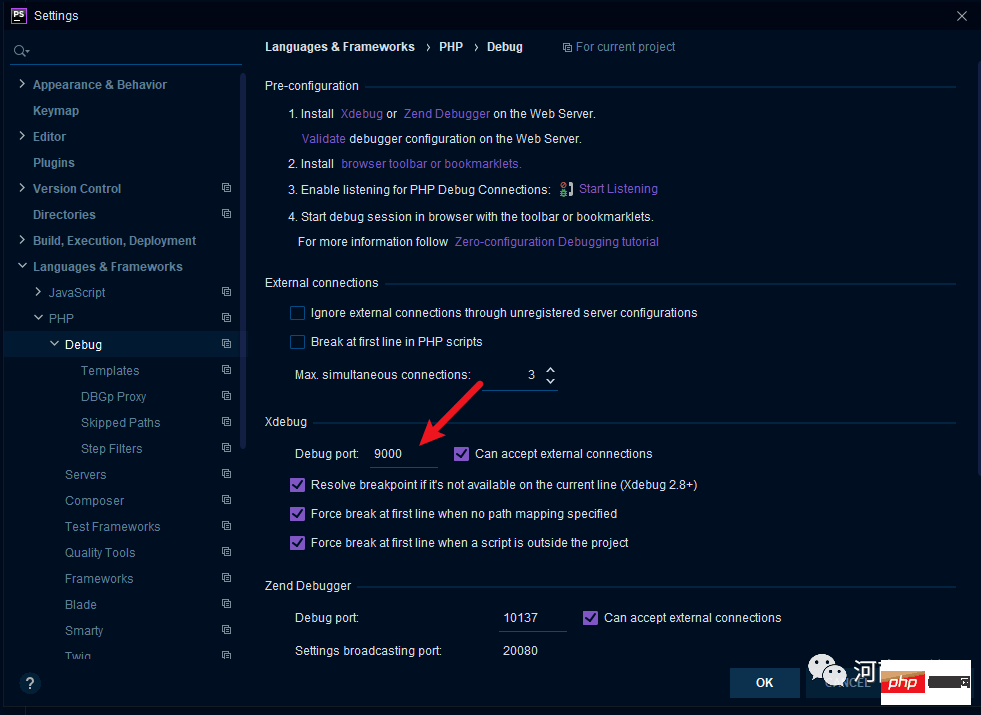
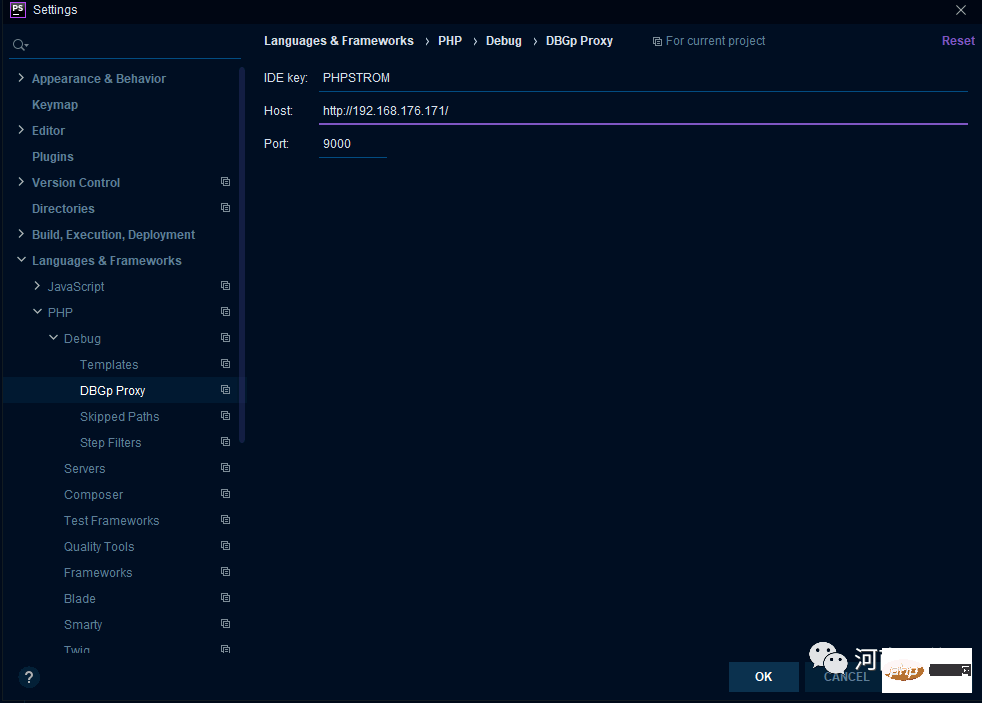
配置 Servers
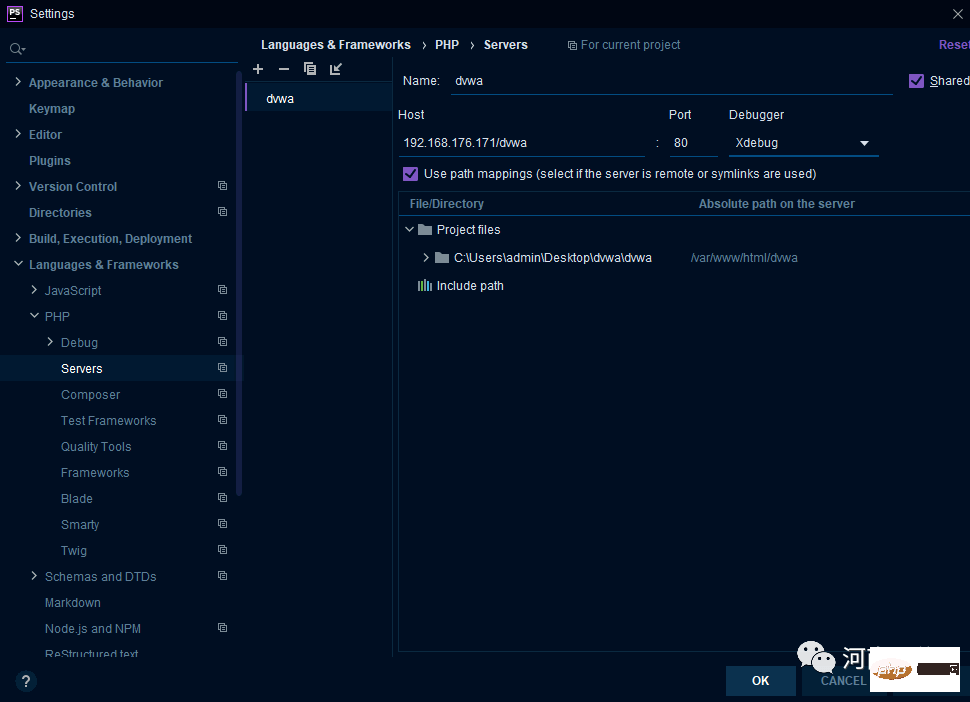
此处要注意,需要直接指定到网站的目录位置
 Magician
Figma插件,AI生成图标、图片和UX文案
 487
查看详情
487
查看详情


配置PHP Web Application
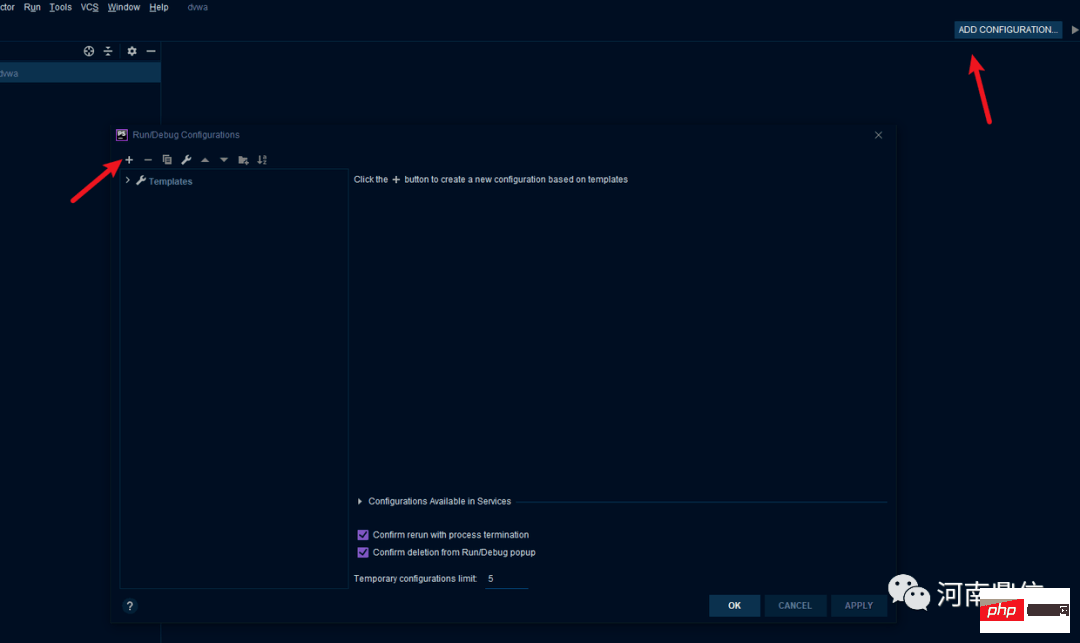
然后我们打开登录的 login.php ,在其中添加断点,并设置 PHPSTROM 的监听模块
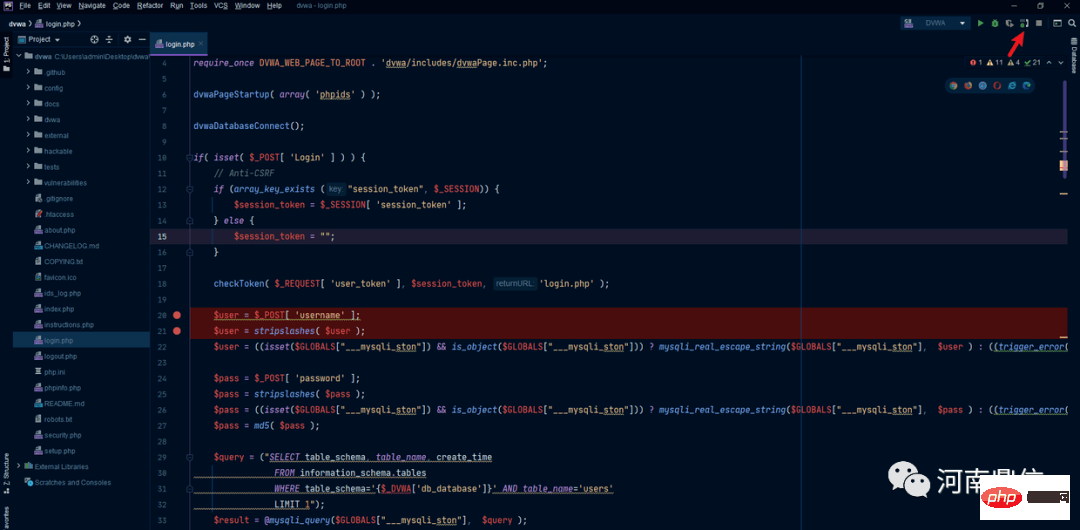
浏览网站页面,同时打开浏览器的调试插件
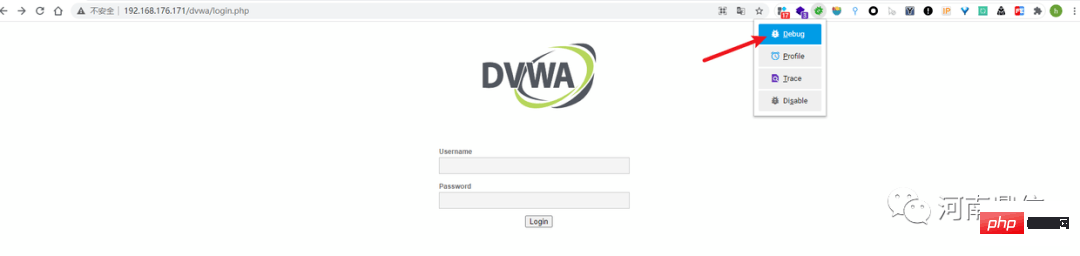
我们可以看到已经跳到我们断点的位置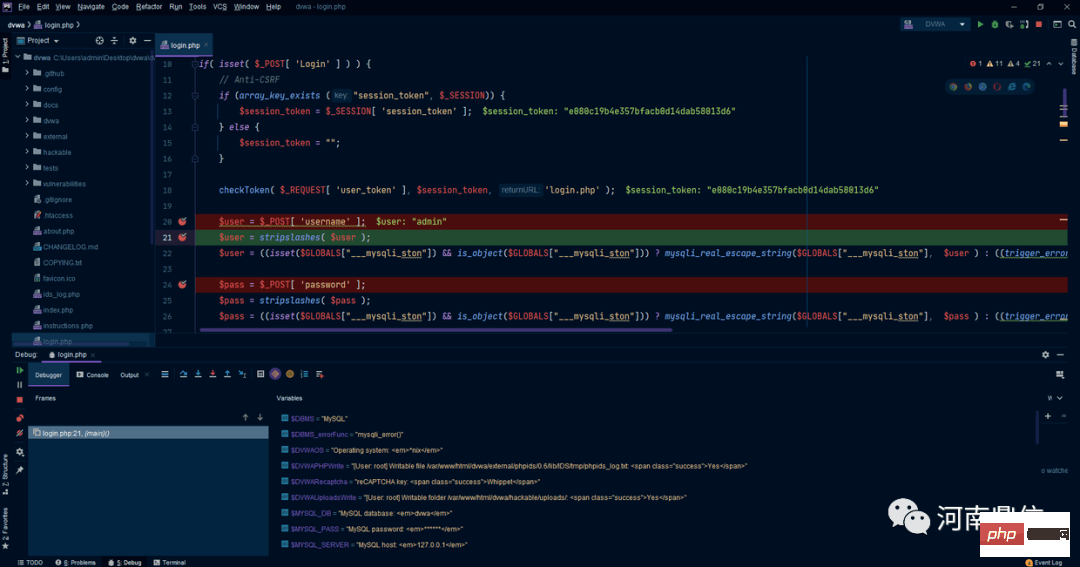
至此调试的基本过程已经完成,以下的步骤属于可做可不做,本着学习的想法,我还是把添加上吧
SSH 配置
先大致描写一下为什么要进行这个操作,就是为了方便对 php 文件的修改,有时候我们想对 php 文件进行修改,但是在本地修改之后,并不会影响远端服务器上的文件,经过这样的配置之后,本地文件修改之后,远端服务器上的文件也会同步修改。
首先,我们安装好的 Ubuntu 虚拟机上是并不存在 SSH 的,所以我们需要先将 Ubuntu 上的 SSH 进行配置。
# 安装 openssh 服务
验证一下,发现可以登录成功
打开 PHPSTROM
添加一个 sftp 协议
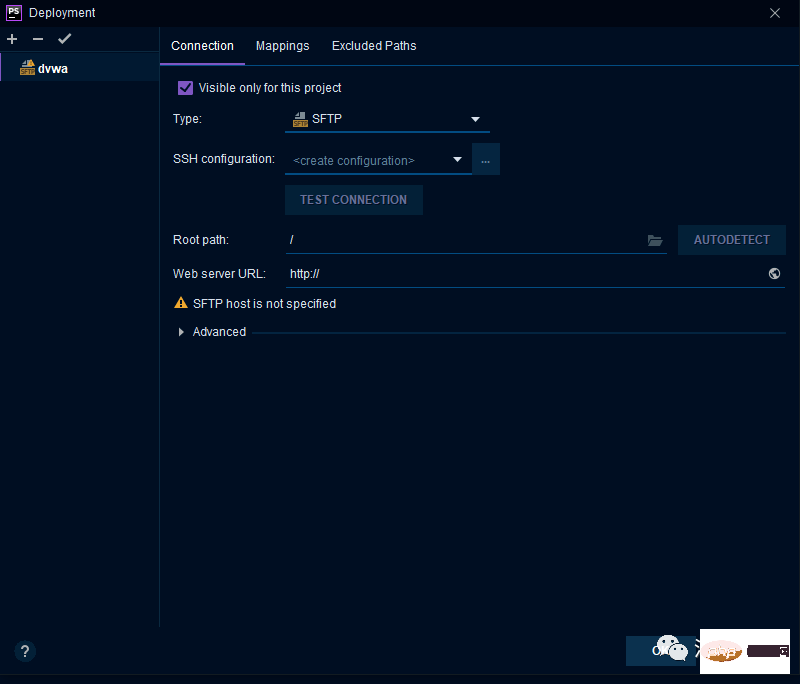
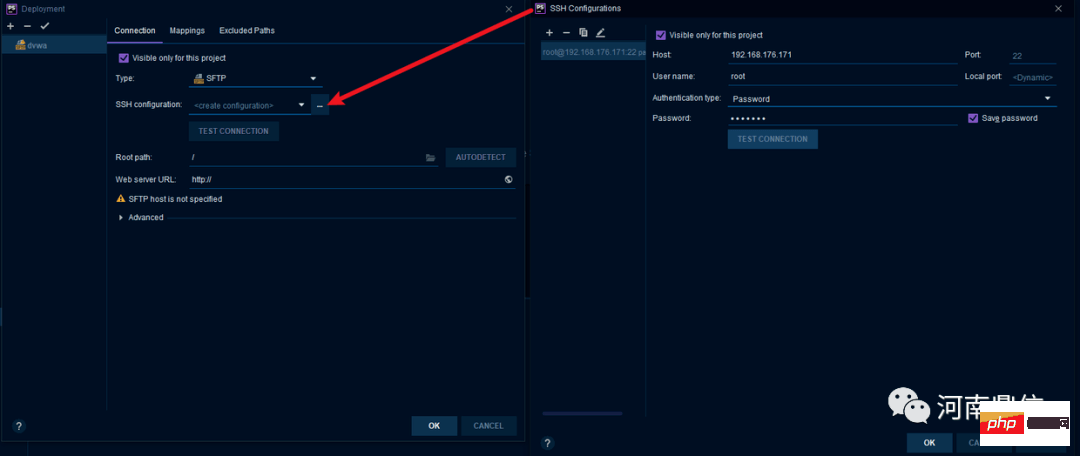
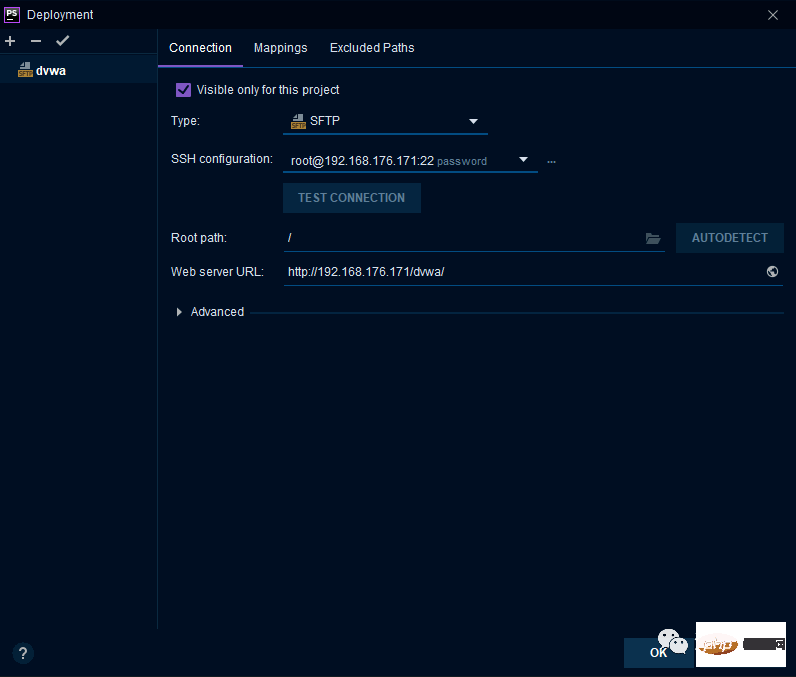
选择 ubuntu 上 php 的路径位置
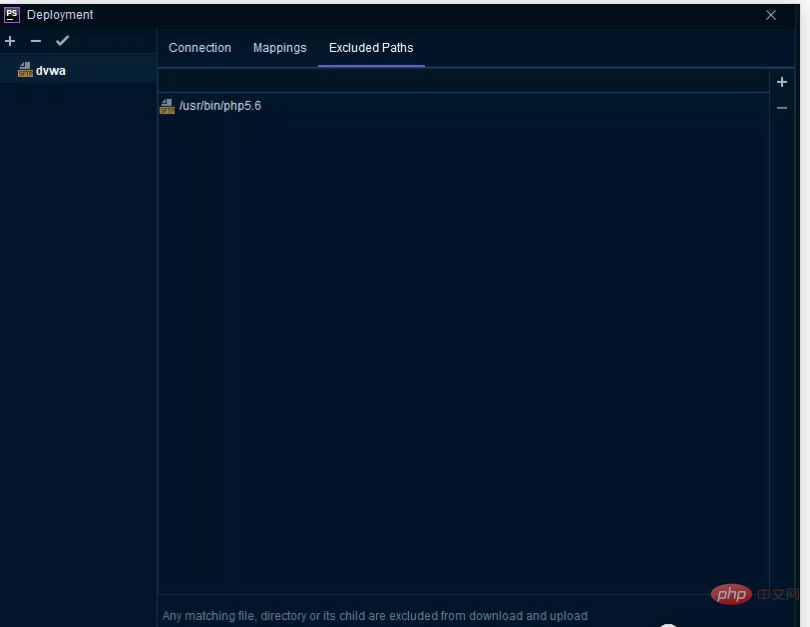
至此已经基本配置完成,我们来进行一下验证
File -> Settings -> Languages & Frameworks -> PHP -> Debug
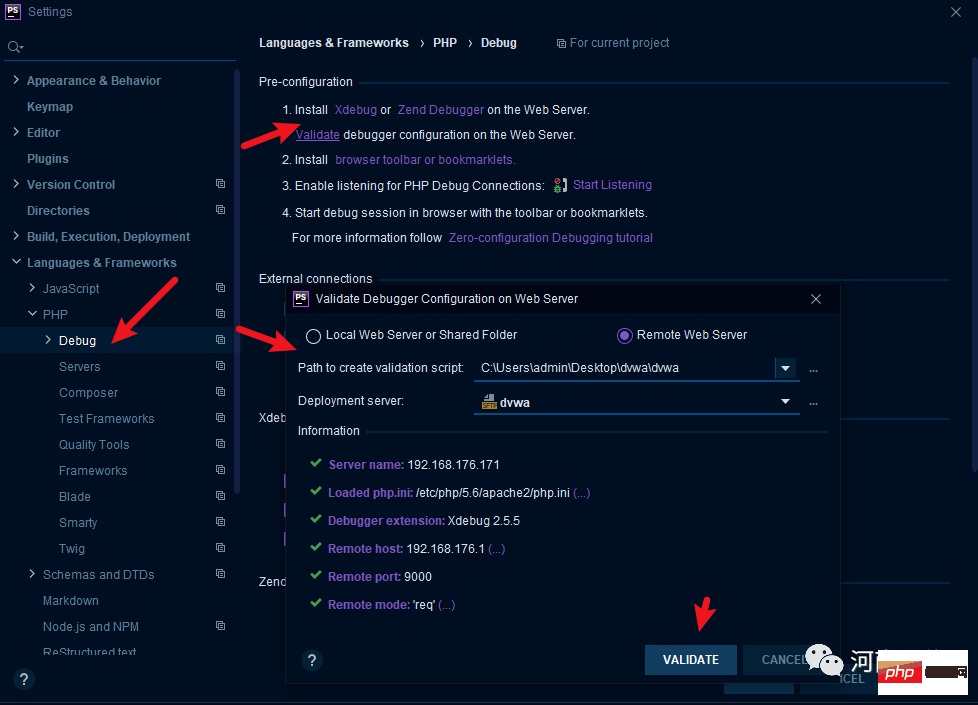
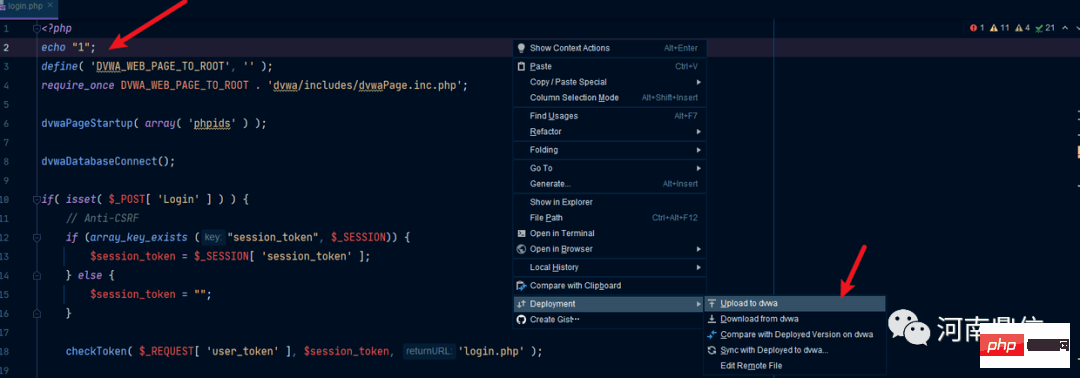
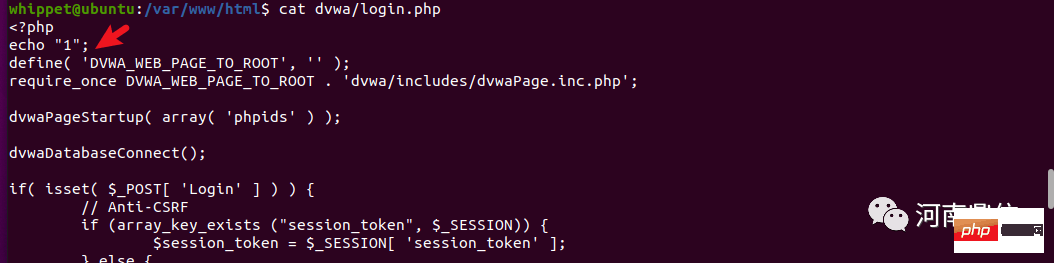
配置完成,我们修改一个文件进行验证一下
以上就是详解关于PHPSTROM的远程调试的详细内容,更多请关注php中文网其它相关文章!
热门内容推荐






快捷栏目导航







