
如何将外部工具的命令行集成到VSCode的任务系统中?
答案:通过配置tasks.json文件可将外部工具集成到VSCode中。创建.vscode/tasks.json后,定义任务的label、type为shell、command命令路径、args参数、group分组及presentation显示选项,使用绝对路径确保命令找到,保存后通过Ctrl+Shift+P运行任务或用Ctrl+Shift+B触发build组任务,实现高效开发集成。

要在VSCode中集成外部工具的命令行,可以通过配置任务(tasks)实现。这样能直接在编辑器内运行构建、测试或自定义脚本,提升开发效率。
创建 tasks.json 配置文件
VSCode的任务系统依赖于项目根目录下的 .vscode/tasks.json 文件。如果不存在,可手动创建:
- 打开命令面板(Ctrl+Shift+P)
- 输入并选择 “Tasks: Configure Task”
- 选择 “Create tasks.json file from template”
- 之后会生成基础模板,可开始编辑
配置外部命令作为任务
在 tasks.json 中,每个任务需指定类型、命令、参数和执行方式。例如,将一个自定义编译工具(如mycompiler)加入:
{ "version": "2.0.0", "tasks": [ { "label": "run mycompiler", "type": "shell", "command": "mycompiler", "args": ["src/main.mc", "-o", "build/output"], "group": "build", "presentation": { "echo": true, "reveal": "always", "panel": "shared" }, "problemMatcher": [] } ] }说明:
- label:任务名称,可在命令面板中调用
- type:设为 "shell" 可调用系统命令行工具
- command:要执行的外部工具名或完整路径
- args:传递给命令的参数
- group:设为 "build" 或 "test" 可绑定到默认快捷键(如 Ctrl+Shift+B)
- presentation:控制终端显示行为
- problemMatcher:可解析输出中的错误,支持跳转到对应代码行(需匹配格式)

使用完整路径避免找不到命令
若外部工具不在系统PATH中,应使用绝对路径:
 Zend_API 深入_PHP_内核
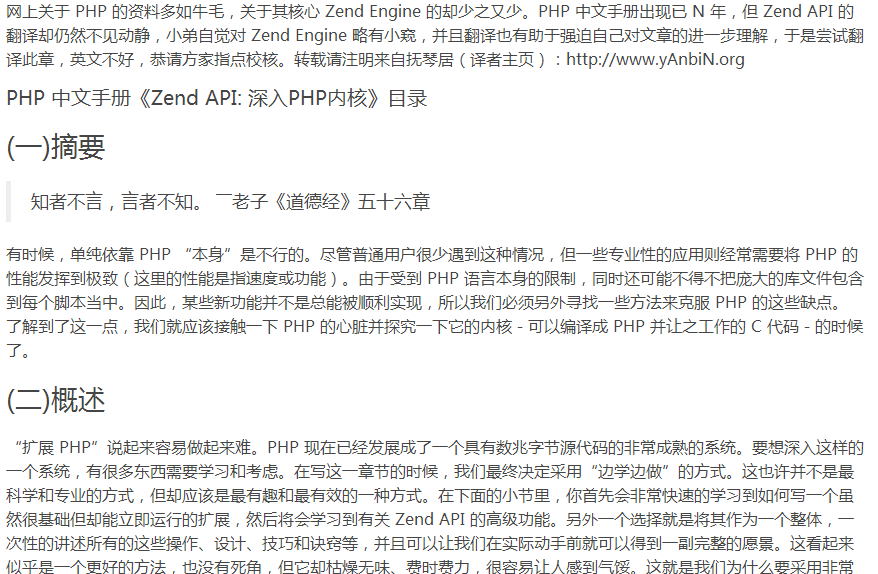
”扩展PHP“说起来容易做起来难。PHP已经进化成一个日趋成熟的源码包几十兆大小的工具。要骇客如此复杂的一个系统,不得不学习和思考。构建本章内容时,我们最终选择了“在实战中学习”的方式。这不是最科学也不是最专业的方式,但是此方式最有趣,也得出了最好的最终结果。下面的部分,你将先快速的学习到,如何获得最基本的扩展,且这些扩展立即就可运行。然后你将学习到 Zend 的高级 API 功能,这种方式将不得
 398
查看详情
398
查看详情
 "command": "/opt/mytools/bin/mycompiler"
或在Windows上:
"command": "C:\Tools\MyCompiler\mycompiler.exe"验证与运行任务
保存 tasks.json 后:
- 按 Ctrl+Shift+P,输入 “Tasks: Run Task”
- 选择你定义的 label 名称
- 观察集成终端输出结果
也可通过快捷键触发 build 组任务(Ctrl+Shift+B)
基本上就这些。只要命令能在终端运行,就能集成进VSCode任务系统。以上就是如何将外部工具的命令行集成到VSCode的任务系统中?的详细内容,更多请关注其它相关文章!
热门内容推荐






快捷栏目导航







