
如何使用VSCode的扩展推荐功能?
VSCode的扩展推荐功能根据文件类型、项目结构和开发行为自动推荐插件。点击扩展图标,在“推荐”分类下查看语言或工作区推荐;团队可通过.vscode/extensions.json配置推荐,新成员可一键安装;在设置中搜索“suggest extensions”可关闭不必要提示,提升效率。

VSCode 的扩展推荐功能可以帮助你发现更适合当前项目的插件,提升开发效率。它会根据你正在编辑的文件类型、项目结构和开发行为自动推荐相关扩展。
启用和查看扩展推荐
VSCode 默认开启扩展推荐功能。当你打开一个特定类型的文件(如 Python、TypeScript 或 Markdown)时,编辑器可能会在扩展面板中显示推荐内容。
- 点击左侧活动栏的
 扩展图标(方块拼图)
 - 在搜索框上方,如果有推荐,会出现“推荐”或“Recommended”分类
- 点击“工作区推荐”或“语言推荐”查看具体建议
 扩展图标(方块拼图)
基于项目的工作区推荐
团队可以为项目配置推荐扩展,帮助成员快速安装必要的工具。
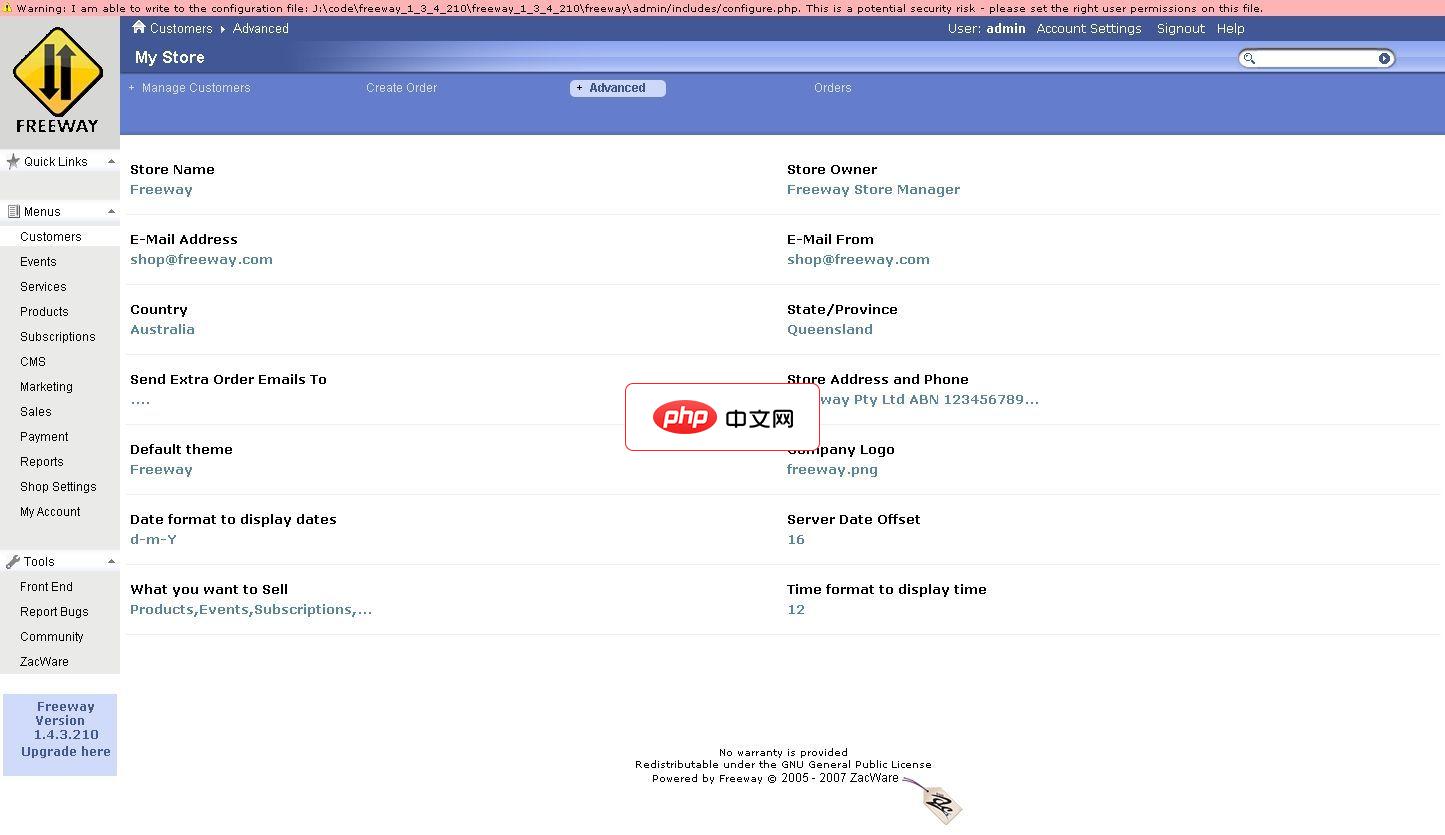 Freeway
Freeway 是一个功能丰富的开源电子商务平台,它提供的不仅仅是买卖商品而是扩展到以一些奇特的方式来销售商品.这些都很容易配置.例如:你可以决定是否采用其提供的一些技巧来销售商品,或只用普通的方法来销售.另外你将会发现 Freeway有着丰富的CRM 特点和易于使用且简单的CMS特点.
 0
查看详情
0
查看详情

这些推荐通常存储在 .vscode/extensions.json 文件中,包含 recommendations 列表。
- 右键点击某个已安装的扩展,选择“在 settings.json 中添加到工作区推荐”
- 其他成员打开项目时,VSCode 会在扩展面板顶部提示“此工作区推荐安装以下扩展”
- 点击提示可一键安装全部推荐插件
关闭不想要的推荐
如果你不希望收到某些推荐,可以手动关闭或调整设置。
- 在设置中搜索 “suggest extensions”
- 取消勾选“Extensions: Show Recommendations Only”来控制显示逻辑
- 使用“不再对此文件类型显示推荐”来屏蔽特定提示
以上就是如何使用VSCode的扩展推荐功能?的详细内容,更多请关注其它相关文章!
热门内容推荐






快捷栏目导航







