
VSCode自定义编辑器实现
自定义编辑器是VSCode通过扩展API为特定文件类型提供图形化编辑界面的功能,分为Webview-based和TextEditor-based两类,常用的是基于Webview的实现;需在package.json中配置customEditors声明并注册viewType,激活扩展后通过CustomTextEditorProvider接口实现resolveCustomTextEditor方法,利用Webview加载HTML界面并监听文档变化与消息通信,实现双向数据同步和保存功能,核心要点包括viewType一致性、Webview安全性处理、文档变更监听及通过WorkspaceEdit完成保存。

在 VSCode 中实现自定义编辑器,主要是通过其扩展(Extension)API 提供的 Custom Editor 功能来完成。它允许你为特定文件类型创建图形化或结构化的编辑界面,而不仅仅是文本编辑。比如你可以为 .json、.xyz 或自定义后缀文件提供可视化编辑器。
什么是自定义编辑器?
VSCode 的自定义编辑器让你能控制文件打开时的 UI 和交互方式。它分为两种类型:
- Webview-based Custom Editor:基于 Webview 构建,适合复杂 UI,如图表、表单等。
- TextEditor-based Custom Editor:基于文本编辑器改造,适合增强原有文本编辑功能。
大多数场景下使用的是 Webview 版本。
实现步骤
要实现一个自定义编辑器,需在扩展中配置并编写相应逻辑。
1. 配置 package.json
在扩展的 package.json 中声明自定义编辑器:
"contributes": {
  "customEditors": [
    {
      "viewType": "myCustomEditor.view",
      "displayName": "My Visual Editor",
      "selector": [
        {
          "filenamePattern": "*.xyz"
        }
      ],
      "priority": "default"
    }
  ]
},
"activationEvents": [
  "onCustomEditor:myCustomEditor.view"
]
上面配置表示:当用户打开 .xyz 文件时,VSCode 会激活你的自定义编辑器。
2. 激活扩展并注册编辑器
 HTML5 Emoji自定义表情编辑器
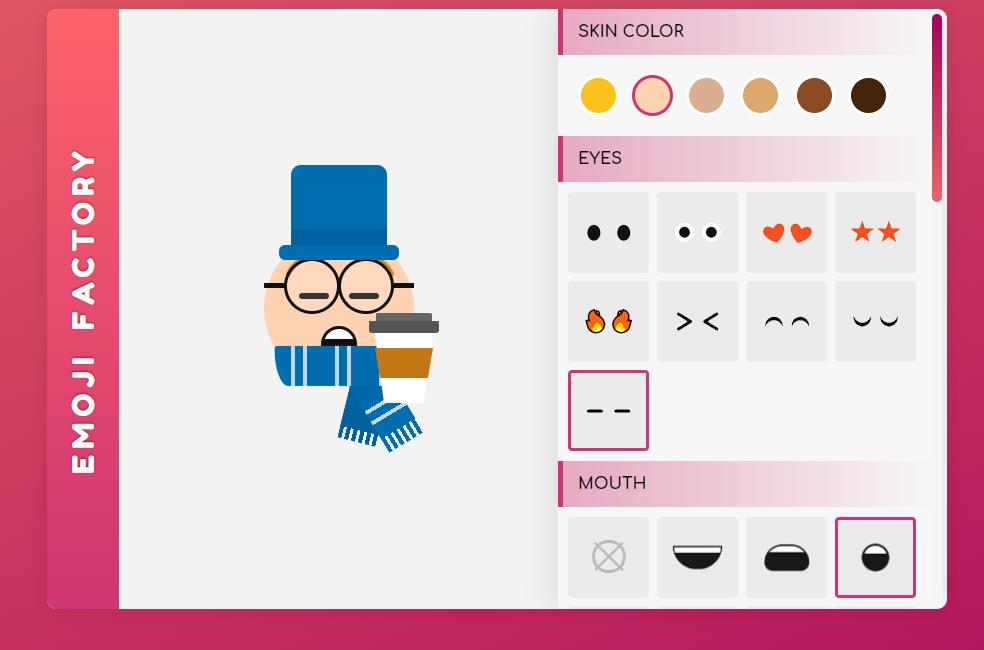
基于HTML5和CSS3的Emoji自定义表情编辑器,初始默认是一个人脸,你可以在编辑器中为该人脸表情添加和改变各种面部表情,例如带上帽子,噘嘴等,甚至可以将其他任意Emoji表情添加上去,用起来非常不错。
 59
查看详情
59
查看详情

在 extension.ts 中注册自定义编辑器:
import * as vscode from 'vscode';
<p>export function activate(context: vscode.ExtensionContext) {
context.subscriptions.push(
vscode.window.registerCustomEditorProvider('myCustomEditor.view', new MyCustomEditorProvider(context), {
webviewOpti ons: {
retainContextWhenHidden: true
}
})
);
}
ons: {
retainContextWhenHidden: true
}
})
);
}
 ons: {
retainContextWhenHidden: true
}
})
);
}
ons: {
retainContextWhenHidden: true
}
})
);
}
3. 实现编辑器 Provider
创建类实现 CustomTextEditorProvider 接口:
class MyCustomEditorProvider implements vscode.CustomTextEditorProvider {
  constructor(private readonly context: vscode.ExtensionContext) {}
<p>async resolveCustomTextEditor(
document: vscode.TextDocument,
webviewPanel: vscode.WebviewPanel,
token: vscode.CancellationToken
): Promise<void> {
webviewPanel.webview.options = {
enableScripts: true
};</p><pre class="brush:php;toolbar:false;"><pre class="brush:php;toolbar:false;">webviewPanel.webview.html = this.getHtml(document.getText());

// 监听文件变化,同步到 Webview
const changeDocumentSubscription = vscode.workspace.onDidChangeTextDocument(e => {
  if (e.document.uri.toString() === document.uri.toString()) {
    webviewPanel.webview.postMessage({
      type: 'update',
      text: e.document.getText()
    });
  }
});

// 监听 Webview 消息
webviewPanel.webview.onDidReceiveMessage(message => {
  switch (message.type) {
    case 's*e':
      this.s*eDocument(document);
      break;
  }
});

webviewPanel.onDidDispose(() => {
  changeDocumentSubscription.dispose();
});
}
private getHtml(text: string): string {
return <html> <body> <h1>Custom Editor</h1> <textarea id="editor">${text}</textarea> <button onclick="s*e()">S*e</button> <script> const vscode = acquireVsCodeApi(); function s*e() { vscode.postMessage({ type: 's*e' }); } window.addEventListener('message', event => { if (event.data.type === 'update') { document.getElementById('editor').value = event.data.text; } }); </script> </body> </html>;
}
private async s*eDocument(document: vscode.TextDocument) { const edit = new vscode.WorkspaceEdit(); const text = document.getText(); edit.replace(document.uri, new vscode.Range(0, 0, document.lineCount, 0), text); await vscode.workspace.applyEdit(edit); await document.s*e(); } }
关键点说明
实现过程中有几个重点需要注意:
- viewType 必须与注册的一致:否则无法匹配。
- Webview 安全性:避免内联脚本,生产环境建议使用 CSP 和静态资源。
- 数据同步:监听文档变更,并支持从 Webview 提交修改。
- 保存机制:不能直接写文件,需通过 WorkspaceEdit 或 TextDocument 更新。
基本上就这些。通过上述方式,你可以为任意文件类型构建可视化编辑器,比如 JSON 可视化编辑、YAML 表单输入、流程图设计等。VSCode 自定义编辑器为扩展开发提供了强大自由度。
以上就是VSCode自定义编辑器实现的详细内容,更多请关注其它相关文章!
热门内容推荐






快捷栏目导航







