
win7电脑无线网络连接不见了怎么办

1、右键单击网络图标,然后选择属性

2、在网络与共享中心界面,点击界面左侧的“更改适配器配置”

3、双击打开界面中的“无线网络连接图标”打开

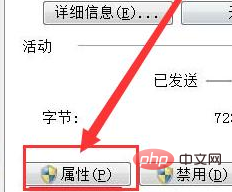
4、在弹出的“无线网络连接状态”窗口中,单击“属性”
 无线网络修复工具(电脑wifi修复工具) 3.8.5官方版
无线网络修复工具是一款联想出品的小工具,旨在诊断并修复计算机的无线网络问题。它全面检查硬件故障、驱动程序错误、无线开关设置、连接设置和路由器配置。
该工具支持 Windows XP、Win7 和 Win10 系统。 请注意,在运行该工具之前,应拔出电脑的网线,以确保准确诊断和修复。
使用此工具,用户可以轻松找出并解决 WiFi 问题,无需手动排查故障。它提供了一键式解决方案,即使对于非技术用户也易于使用。
请注意,在运行该工具之前,应拔出电脑的网线,以确保准确诊断和修复。
使用此工具,用户可以轻松找出并解决 WiFi 问题,无需手动排查故障。它提供了一键式解决方案,即使对于非技术用户也易于使用。
 0
查看详情
0
查看详情

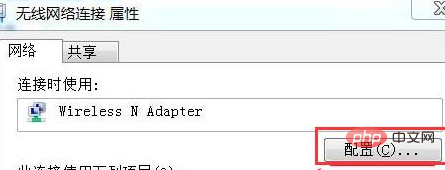
5、然后点击新界面中的“配置”按钮进入下一步
6、取消勾选“允许计算机关闭此设备以节省电源”选项,然后单击“确定”。
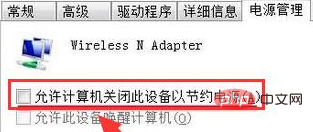
7、重新启动计算机即可。
推荐教程:windows教程
以上就是win7电脑无线网络连接不见了怎么办的详细内容,更多请关注其它相关文章!
热门内容推荐






快捷栏目导航







