
Mac上VSCode如何配置Python?
下面本篇文章给大家介绍一下在mac上vscode配置python,运行python的方法。有一定的参考价值,有需要的朋友可以参考一下,希望对大家有所帮助。

Mac使用Visual Studio Code运行Python
之前一直用pycharm开发python程序,这个ide编辑器确实香,一点毛病都没有,唯一毛病就是太贵了。也看到很多人在用免费、开源的Visual Studio Code,巨硬开发的这个ide也号称宇宙最强ide,不知道我用了会不会变强。下面是配置并运行python的过程,记录一下,安装就不说了,直接官网下载安装包安装就ok了。
步骤
1、安装中文包插件
安装完,重启,发现就换成中文界面了。
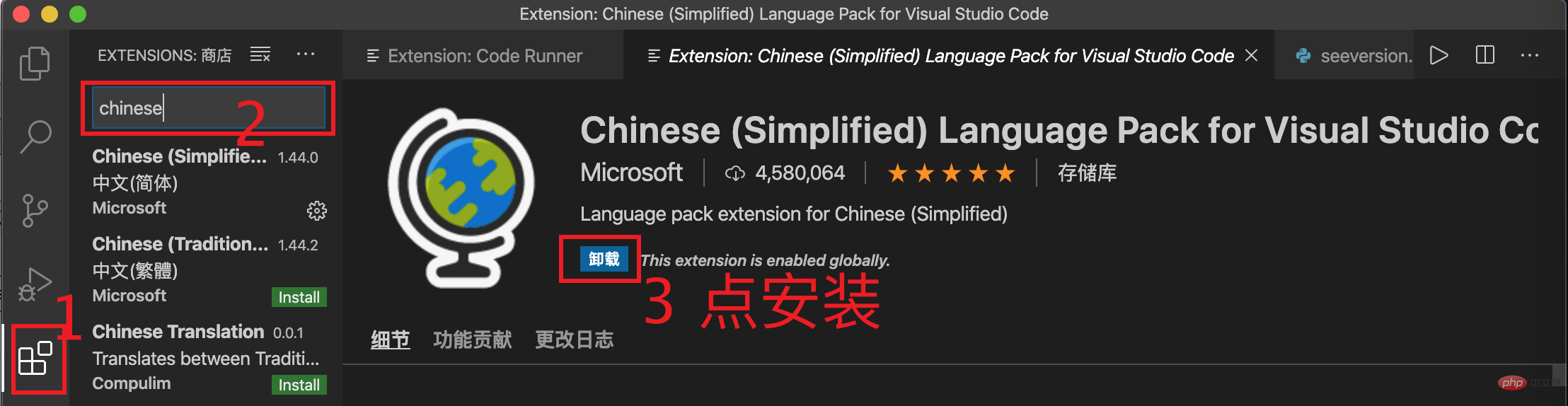
2、安装运行插件
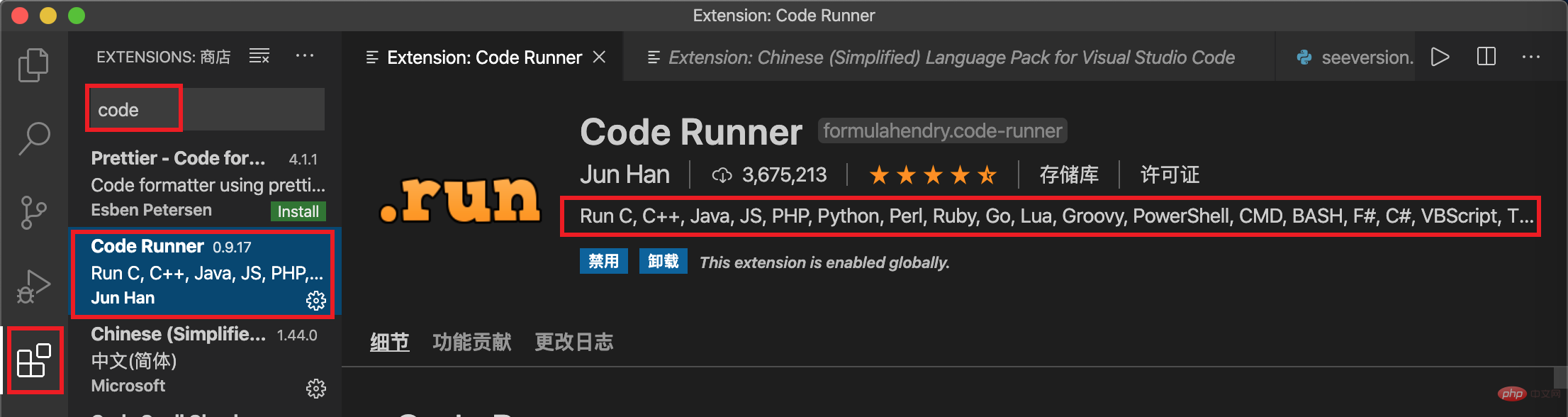
你导入.py文件的时候,会提示你安装一个python扩展,我直接同意了。然后在安装一个code runner,你可以看一下介绍,发现真吊,Run C, C++, J*a, JS, PHP, Python, Perl, Ruby, Go, Lua, Groovy, PowerShell, CMD, BASH, F#, C#, VBScript, T... 基本主流的语句都安排上了。真是硬。
 易森网络企业版
如果您是新用户,请直接将本程序的所有文件上传在任一文件夹下,Rewrite 目录下放置了伪静态规则和筛选器,可将规则添加进IIS,即可正常使用,不用进行任何设置;(可修改图片等)默认的管理员用户名、密码和验证码都是:yeesen系统默认关闭,请上传后登陆后台点击“核心管理”里操作如下:进入“配置管理”中的&ld
 0
查看详情
0
查看详情


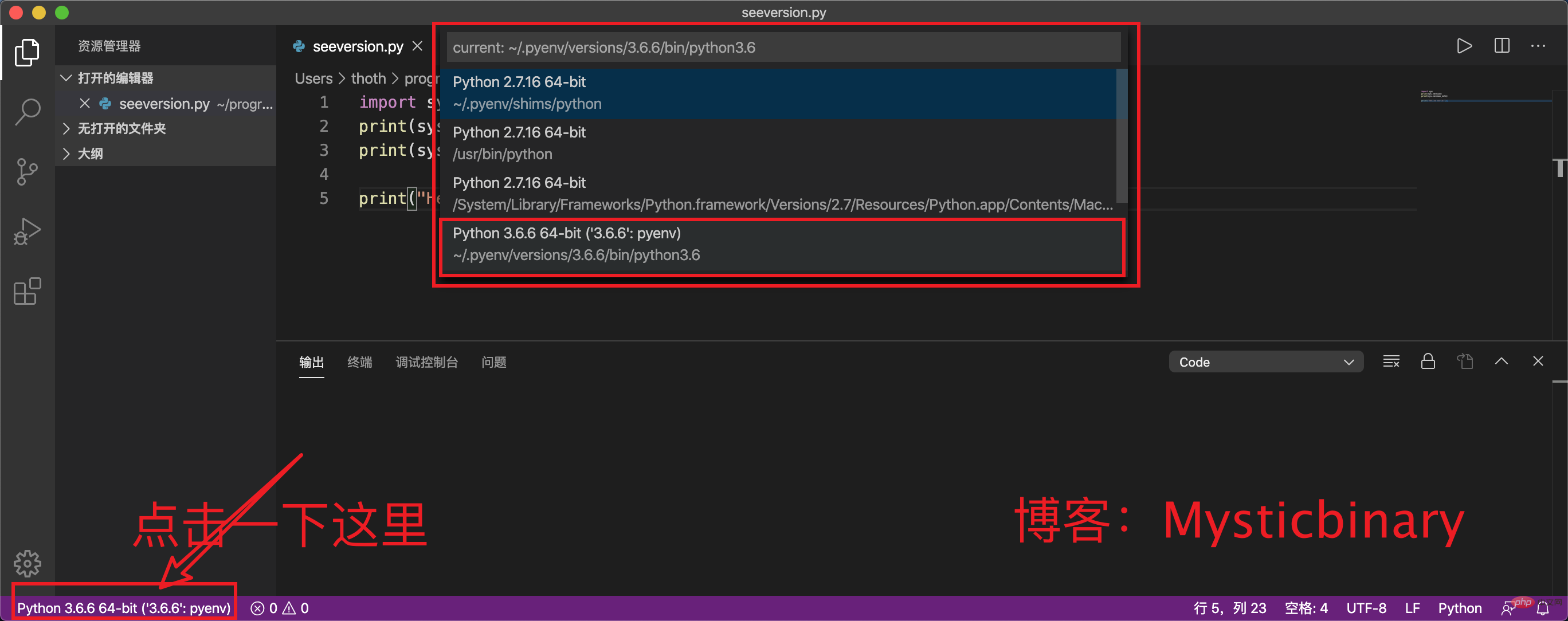
3、切换你想运行的语言环境
我这里使用pyenv安装了一个3.6.6,下面演示一下。
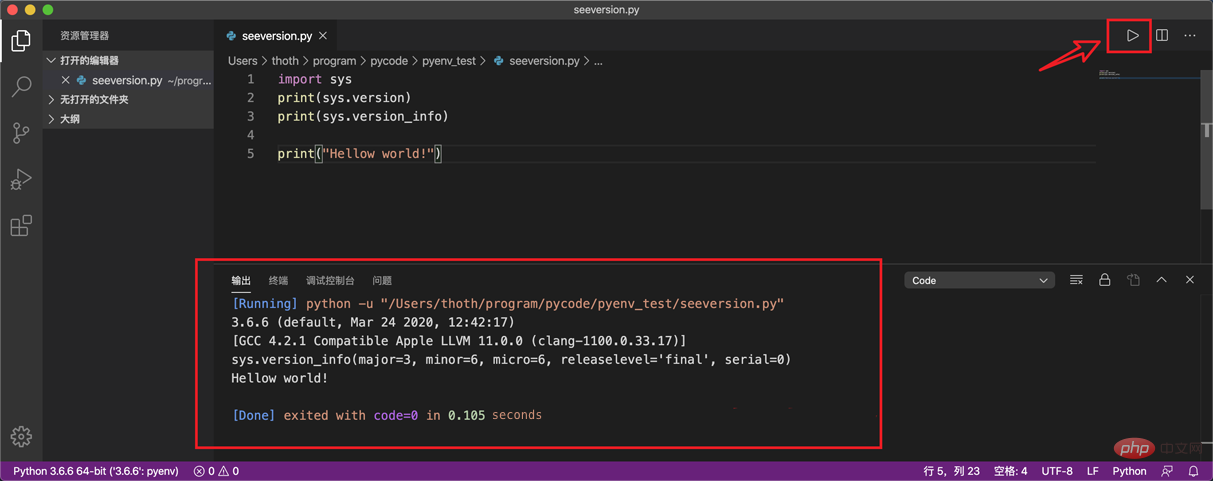
4、点击运行
很完美,便捷
推荐教程:《MacOS教程》
以上就是Mac上VSCode如何配置Python?的详细内容,更多请关注其它相关文章!
热门内容推荐






快捷栏目导航







