
win7如何使用自带录制视频软件?
win7使用自带录制视频软件的方法:首先打开运行窗口输入cmd;然后管理员界面中输入【psr.exe】或者psr回车确定打开,并在工具上点击开始记录;最后点击停止记录并弹出保存窗口选择保存路径即可。

win7使用自带录制视频软件的方法:
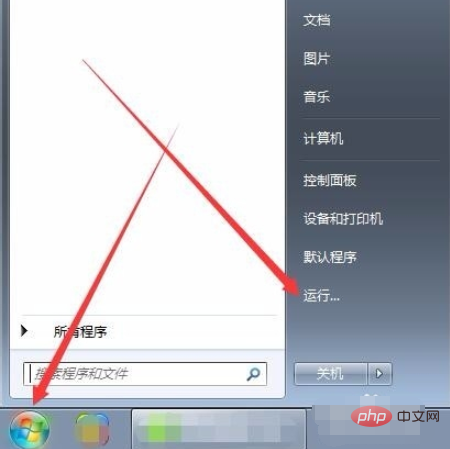
1、电脑左下角位置点击开始菜单其中选择运行运行,打开快捷方式为win+r组合键,如下图所示。
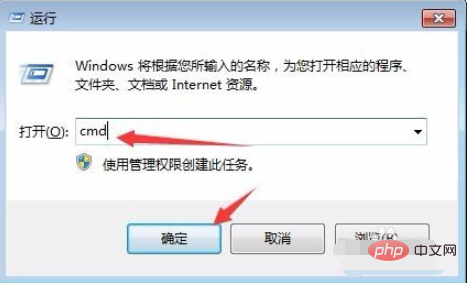
2、打开运行窗口,在窗口中输入cmd并进入管理员界面,如下图所示。
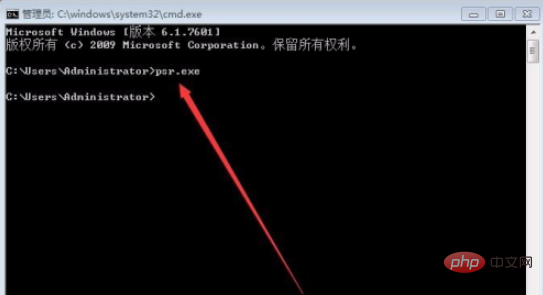
3、管理员界面中输入psr.exe或者psr回车确定打开问题步骤记录器,如下图所示。
4、在工具上点击开始记录,通过点击问题所在位置进行生成,如下图所示。

 微尔企业网站管理系统动态智能版1.1 build 101029
* 包含企业网所需要要的所有常用功 能 * 单页企业信息页面(如公司简介、联系方式等类似页面)可以自由增加删除,自己设置文件名 * 完整的产品功能模块 * 人才招聘模块,可以直接在线提交简历 * 新闻文章模块,可自由设置二级文章分类,并对每个分类使用不同模板,如定制某个文章分类为图片分类,视频分类等 * 扩展功能包含公告、留言、友情链接等 把本系统解压到网站根目录即可使用 后台管理目录:
 0
查看详情
0
查看详情

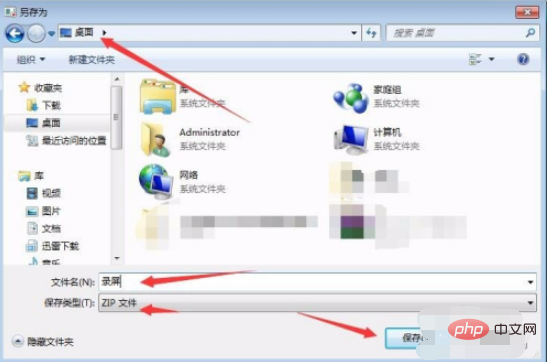
5、点击停止记录并弹出保存窗口选择保存路径并编辑保存文件名,如下图所示。
6、在保存路径中打开压缩文件并打开其中以html进行查看,如下图所示。
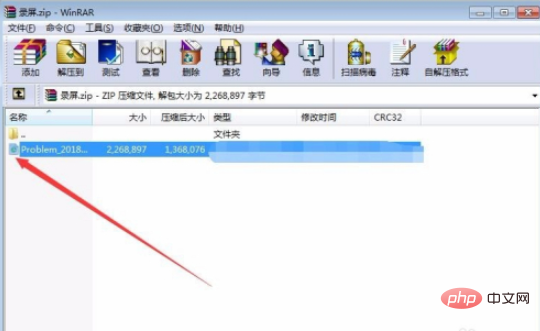
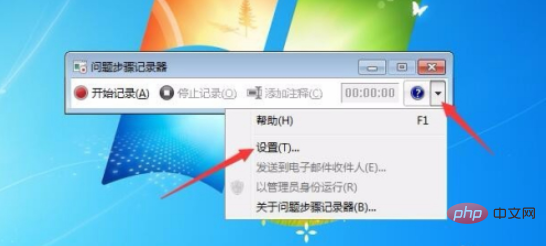
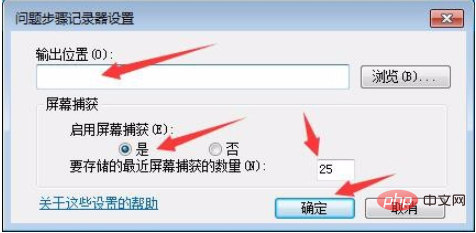
7、其中图片可通过鼠标右击选择图片另存为进行保存使用,在问题步骤记录器中选择右方下拉三角并选择设置,其中可设置保存路径和启用关闭屏幕捕获等设置选项,如下图所示。
相关学习推荐:windows服务器运维教程
以上就是win7如何使用自带录制视频软件?的详细内容,更多请关注其它相关文章!
热门内容推荐






快捷栏目导航







