
如何在 Ubuntu 和其他 Linux 发行版中查看 *IF 图像

就质量而言,png 是最好的,但它们体积庞大,因此不适合用于网站。
JPEG 会减小文件大小,但会显着降低图像质量。
WebP 是一种相对较新的格式,可以生成尺寸更小、质量更好的图像。
现在,*IF 是一种新的文件格式,可以在不牺牲质量的情况下压缩图像。对于相同的图像质量,它们比 WebP 更小。
最近 Linux 已开始提供 WebP 支持。但是,许多发行版默认不支持 *IF 图像格式。
如果你从网络上下载 *IF 格式的图像,它不会显示缩略图。
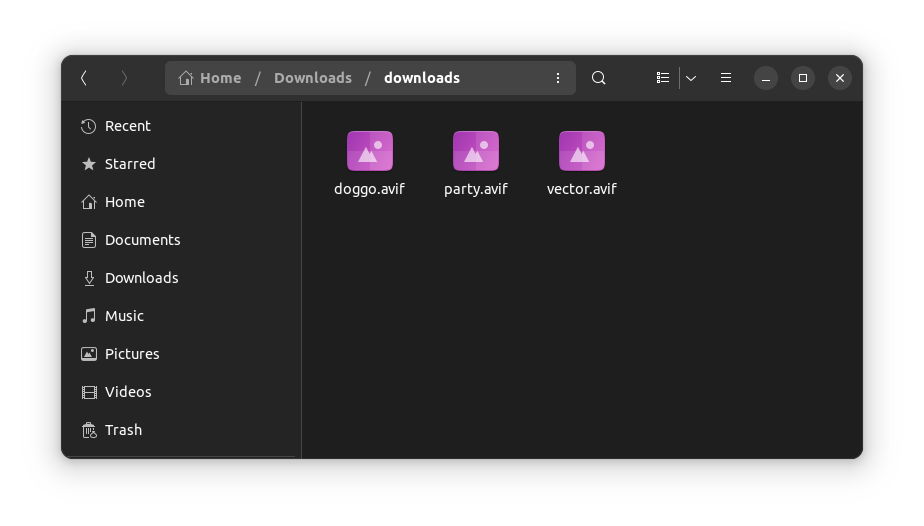
*if image no thumbnail
如果你尝试使用默认图像查看器打开它,它很可能会显示“无法识别的图像文件格式”错误。
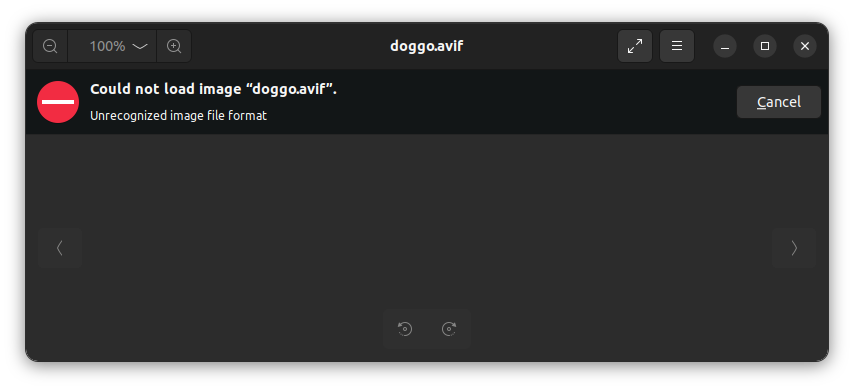
*if images dont open linux
那么,解决方案是什么? 在 Linux 上根本看不了 *IF 图像吗?
不,事实并非如此。对于 Linux,总有一种解决方法。
在 Linux 中查看 *IF 图像文件
有一个名为 gThumb 的便捷 图像查看器,可用于在 Linux 上打开 *IF 图像。
 Stable Diffusion
目前最强的开源AI绘画工具
 49
49
 查看详情
查看详情

如果不是全部的话,它应该在大多数 Linux 发行版的仓库中可用。
在 Ubuntu 和基于 Debian 的发行版上,使用以下命令安装 gThumb。
sudo apt install gthumb
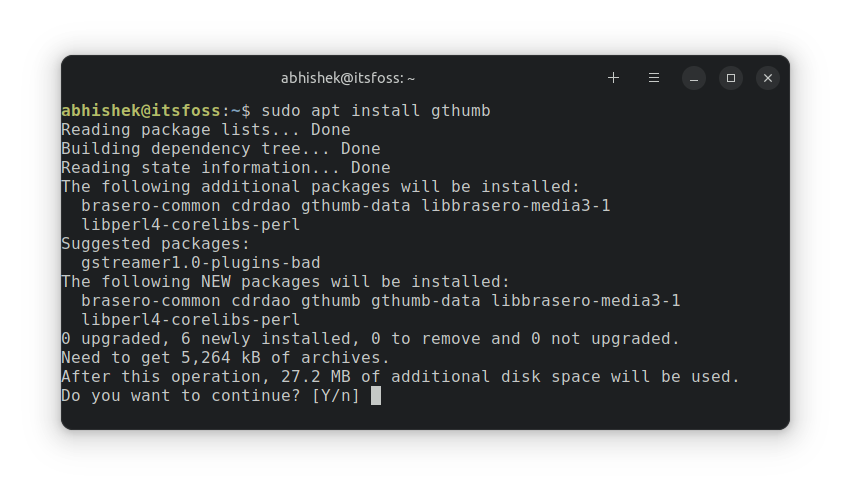
install gthumb ubuntu
在安装完成后,你可以选择一张 *IF 图像,右键单击它,然后选择“打开方式Open With”选项。在这里,可以将 gThumb 设为 *IF 图像的默认打开工具并使用它打开文件。
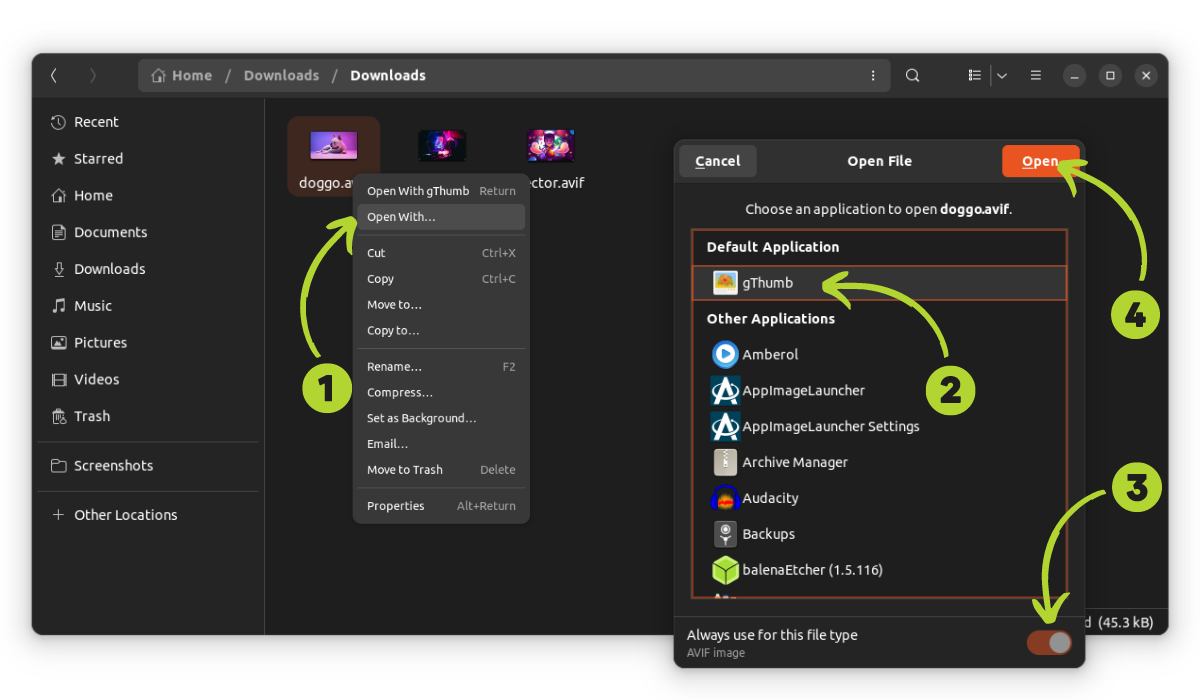
make gthumb default for *if
gThumb 在打开的图像下以缩略图格式显示同一文件夹中的所有图像。
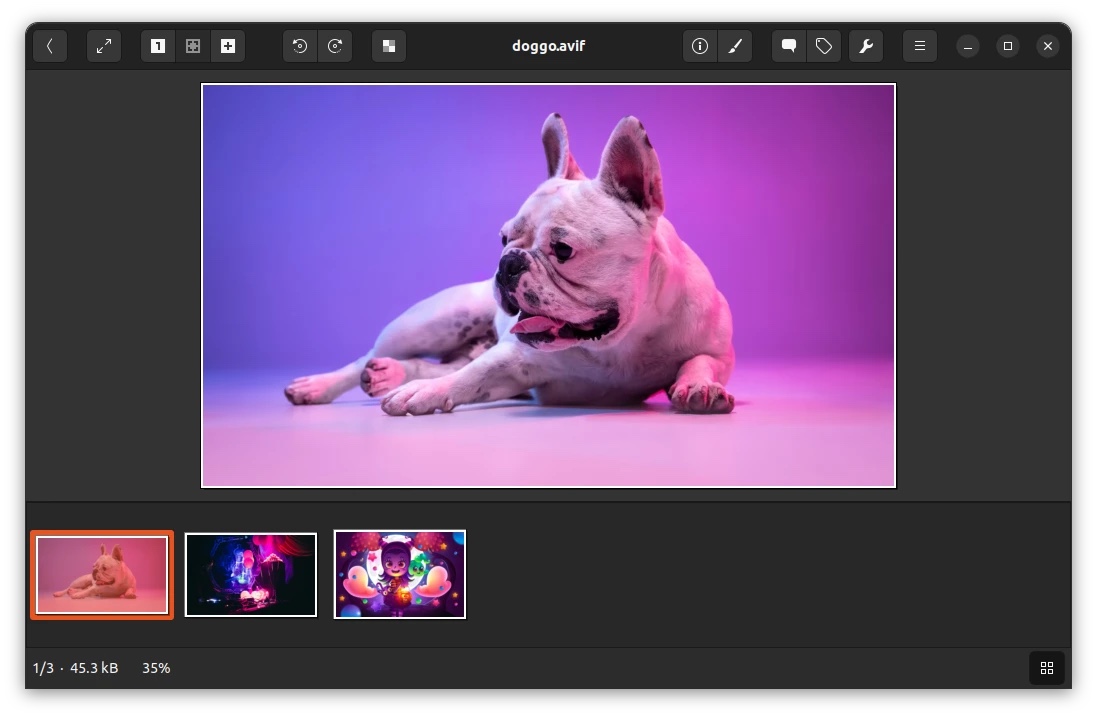
*if image opened with gthumb in linux
使用 gThumb 打开 *IF 图像后,它们也应该以缩略图显示。
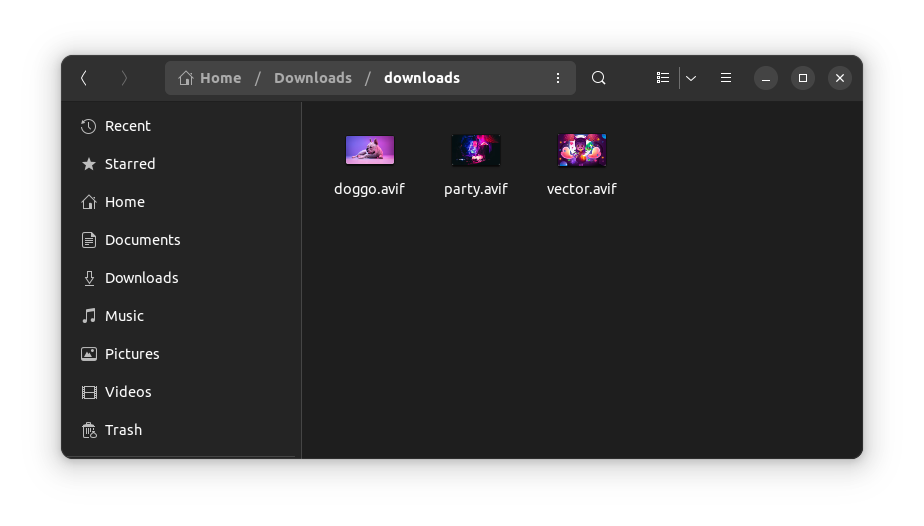
*if image thumbnail
就是这样。你现在可以在 Linux 桌面上欣赏 *IF 图像。
总结
gThumb 是一个用途极为广泛且功能强大的应用。这句话可以重写成:为什么在 GNOME 或其他桌面环境和发行版中没有将其作为默认的图像查看器呢?。
关于 Linux 中默认的 *IF 支持,迟早会添加。目前,gThumb 完成了这项工作。
以上就是如何在 Ubuntu 和其他 Linux 发行版中查看 *IF 图像的详细内容,更多请关注其它相关文章!
热门内容推荐






快捷栏目导航







