
手把手教你安装Anaconda3:环境变量配置+Jupyter使用技巧
一、软件定位与核心功能Anaconda 2025 是Python/R数据科学集成开发平台,预装1500+科学计算库,新增AI模型可视化调试、多环境GPU加速等特性。相较于传统Python安装,其优势包括:
环境隔离:通过conda工具实现多版本Python环境共存包管理:一键安装NumPy/Pandas/Scikit-learn等工具链跨平台支持:Windows/macOS/Linux统一操作逻辑项目
最低配置
推荐配置
操作系统
Windows 7 / macOS 12
Windows 10/11 / macOS 15
内存
4GB
8GB+
存储空间
5GB
SSD 50GB+

 钉钉 AI 助理
钉钉AI助理汇集了钉钉AI产品能力,帮助企业迈入智能新时代。
 204
查看详情
204
查看详情
 2. 下载准备
访问Anaconda官方安装包下载页 ,下载之后选择对应操作系统的版本
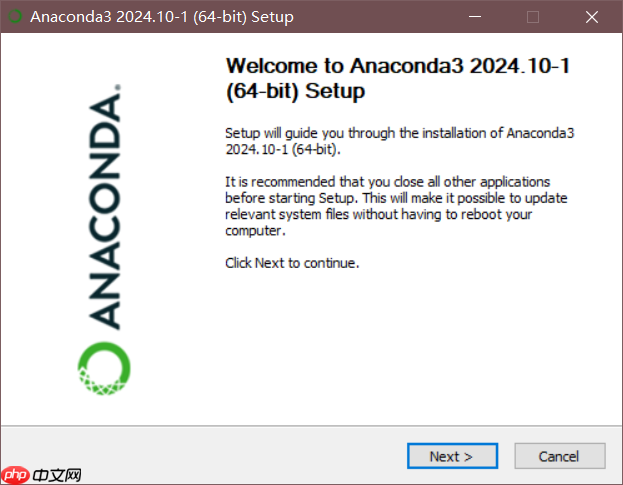
解压压缩包,启动对应操作系统的.exe(Windows)或.pkg(macOS)文件,点击Next进入安装向导:
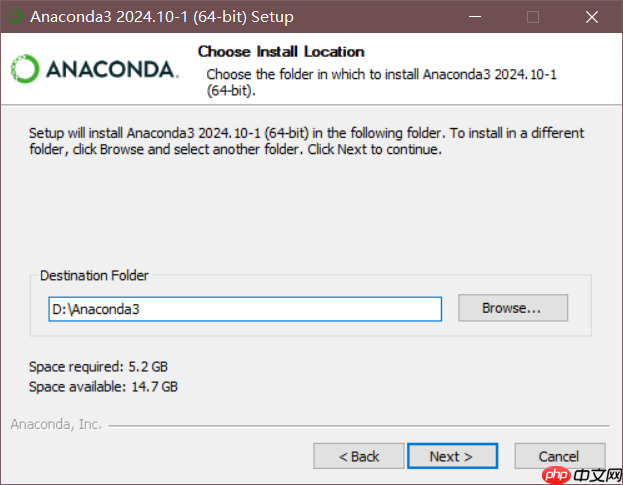
建议修改默认路径(示例:D:\Anaconda3),避免系统盘空间不足:
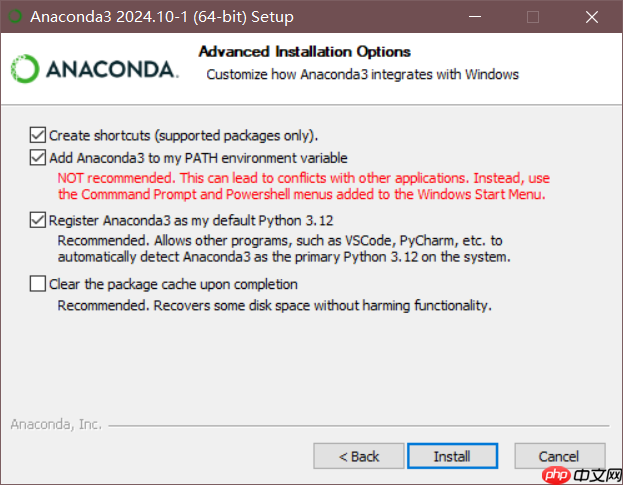
勾选 "Add Anaconda3 to my PATH environment variable"(开发必选项)和 "Register Anaconda3 as my default Python":
等待进度条至100%后,取消勾选"Learn about Anaconda Cloud"选项,点击Finish退出向导
打开CMD/PowerShell执行以下命令:
代码语言:j*ascript代码运行次数:0运行复制conda --version python --version

正常显示版本号即表示成功
测试2:创建虚拟环境通过Anaconda Prompt创建独立环境:
代码语言:j*ascript代码运行次数:0运行复制conda create -n myenv python=3.11 conda activate myenv

修改默认工作目录:
生成配置文件:jupyter notebook --generate-config编辑.jupyter/jupyter_notebook_config.py ,设置c.NotebookApp.notebook_dir = 'D:\Jupyter'2. VS Code集成安装Python扩展后,在VS Code中选择Anaconda解释器
D:\Anaconda)Q2:conda下载包速度慢配置清华镜像源:代码语言:txt复制conda config --add channels https://mirrors.tuna.tsinghua.edu.cn/anaconda/pkgs/main/ conda config --set show_channel_urls yesQ3:无法启动Anaconda N*igator尝试重置GUI:代码语言:txt复制
anaconda-n*igator --reset
以上就是手把手教你安装Anaconda3:环境变量配置+Jupyter使用技巧的详细内容,更多请关注其它相关文章!
热门内容推荐






快捷栏目导航







