
云服务器CentOS7安装图形界面与远程连接,超简单
大家好,又见面了,我是你们的朋友全栈君。
云服务器CentOS7安 装图形界面与远程连接主要分为三个步骤:1. Linux安装图形界面,2. Linux安装vncserver,3. Windows使用VNC Viewer工具进行远程控制。
安装图形界面:
- 安装图形用户界面接口X Window System
yum groupinstall "X Window System"
- 安装图形用户界面gnome
yum groupinstall "GNOME Desktop"
完成上述操作后,我们需要借助vnc工具来远程连接桌面:
- 安装服务端vnc vncserver
yum -y install tigervnc-server
启动vncserver:
vncserver :1
设置vncserver密码:
vncpasswd root
服务端安装完成!接下来,安装Windows客户端VNC Viewer:
- 下载VNC Viewer工具,如图所示。VNC Server输入你的云服务器IP地址和端口:5901,例如:106.41.216.112:5901。Name输入云服务器账号,点击OK。
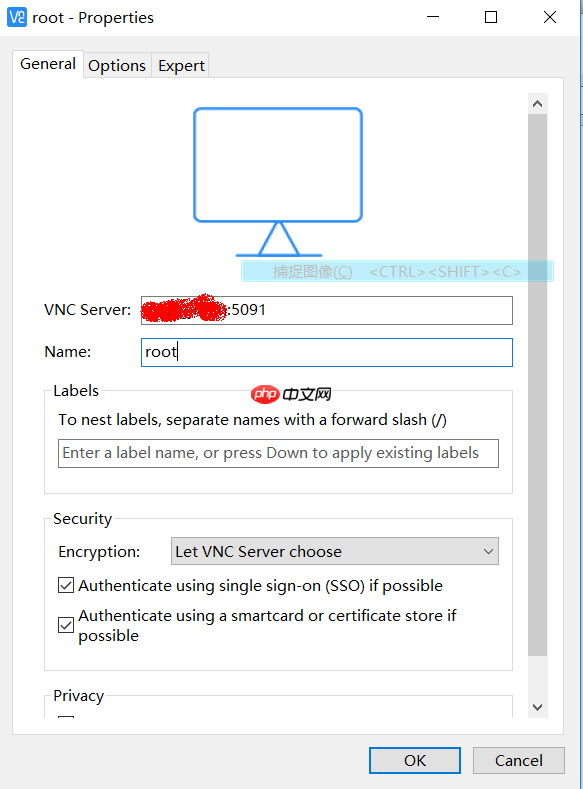
然后点击创建的主机,输入密码后即可连接到桌面。
 钉钉 AI 助理
钉钉AI助理汇集了钉钉AI产品能力,帮助企业迈入智能新时代。
 204
查看详情
204
查看详情

以下是一些其他命令,供参考:
设置默认启动为图形化界面,输入以下指令:
ln -sf /lib/systemd/system/runlevel5.target /etc/systemd/system/default.target
卸载X Window System命令:
yum groupremove "X Window System"
卸载GNOME Desktop命令:
yum groupremove "GNOME Desktop"
我是程序小白,每次进步一丢丢。
发布者:全栈程序员栈长,转载请注明出处:https://www.php.cn/link/c699a38d88e2499b4e47f02534c2a4d8
以上就是云服务器CentOS7安装图形界面与远程连接,超简单的详细内容,更多请关注其它相关文章!
热门内容推荐






快捷栏目导航







