
2025版,Root用户,Ubuntu 18.04安装多cuda版本,示例cuda-9.2,cuda-10.2,以及对应版本cudnn
这篇博客详细讲解了如何在ubuntu 18.04上安装cuda-9.2版本。虽然cuda-9.2的官方下载没有ubuntu 18.04的选项,但由于其向下兼容性,选择16.04版本也是可行的。按照https://www.cxymm.net/article/weixin_43804210/108003802 上的教程进行操作,在执行到 sudo apt-get install freeglut3-dev build-essential libx11-dev libxmu-dev libxi-dev libgl1-mesa-glx libglu1-mesa libglu1-mesa-dev 时,可能会遇到报错 使用命令apt-get install xxx 安装软件时报“http://cn.archive.ubuntu.com/ubuntu xxx“ 连接失败的问题。
解决此问题的方法是:
首先,找到清华大学的镜像源,访问https://mirrors.tuna.tsinghua.edu.cn/help/ubuntu/。选择适合当前Ubuntu版本的镜像源。
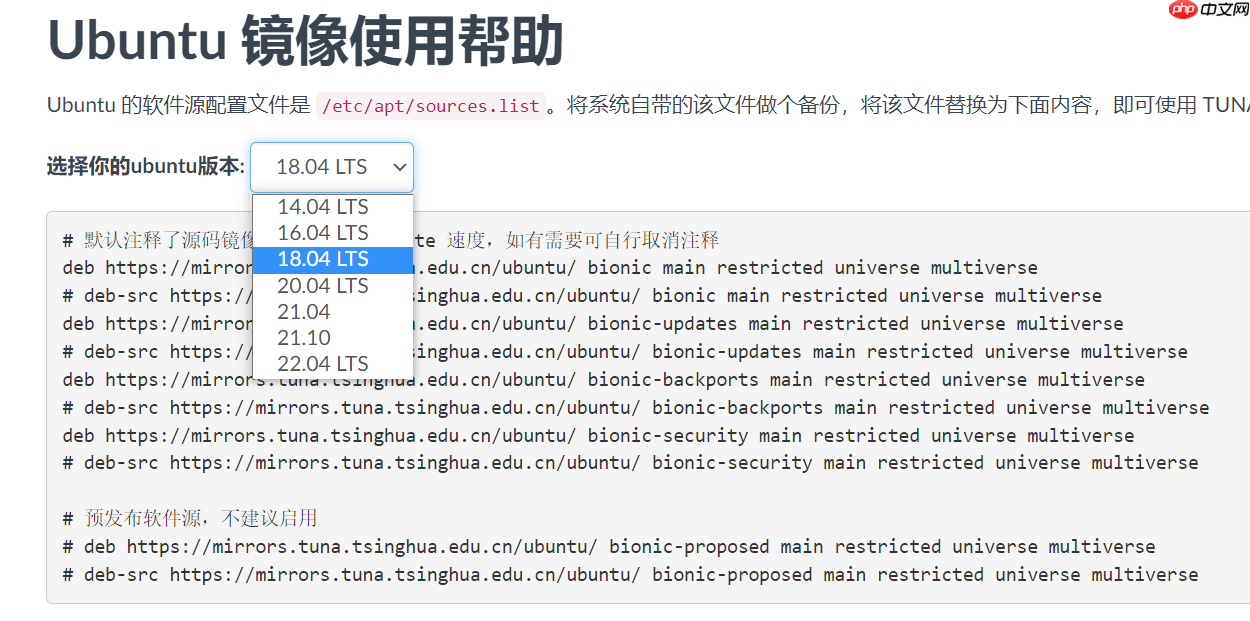
接下来,备份当前的源文件:
sudo cp /etc/apt/sources.list /etc/apt/sources-bak.list
然后,编辑源文件:
sudo vim /etc/apt/sources.list
在Vim编辑器中,全选文档内容:
 腾讯云AI代码助手
基于混元代码大模型的AI辅助编码工具

 205
查看详情
205
查看详情

- 按
Esc进入命令模式 - 输入
ggvG或ggVG全选文档内容
删除原文件内容:
- 按
Esc进入命令模式 - 输入
dG删除所有内容
将清华镜像源的内容复制到空文件中:
- 按
i进入插入模式,显示光标 - 右键粘贴刚才复制的镜像源内容
关于cuDNN的安装,建议遵循NVIDIA官方教程,访问https://docs.nvidia.com/deeplearning/cudnn/install-guide/index.html#install-linux。
对于没有使用过Vim编辑器的用户,以下是基本使用说明:
全选(高亮显示):按 `Esc` 后,然后输入 `ggvG` 或 `ggVG`
全部复制:按 `Esc` 后,然后输入 `ggyG`
全部删除:按 `Esc` 后,然后输入 `dG`
<p>解析:</p><ul><li><code>gg:将光标移动到首行(仅在Vim中有效,Vi中无效)</li><li><code>v</code>:进入Visual(可视)模式</li><li><code>G</code>:将光标移动到最后一行</li><li>选中内容后,可以进行其他操作,例如:<ul><li><code>d</code>:删除选中内容</li><li><code>y</code>:复制选中内容到0号寄存器</li><li><code>"+y</code>:复制选中内容到+寄存器,即系统剪贴板,供其他程序使用</code>
以上就是2025版,Root用户,Ubuntu 18.04安装多cuda版本,示例cuda-9.2,cuda-10.2,以及对应版本cudnn的详细内容,更多请关注其它相关文章!
热门内容推荐






快捷栏目导航







